
|
|
| - |
| Napsal uĹľivatel Michal, OK1WMR |
| Pátek, 26 Zářà 2008 11:16 |
|
1) Otev?ete si hotovou desku .brd a pak File -> Run
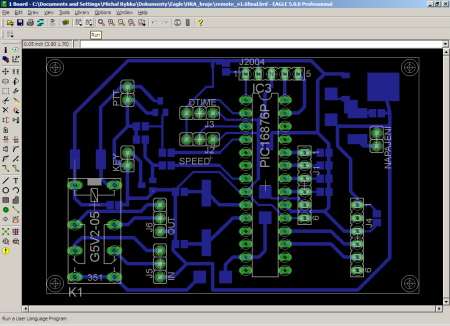 .
2) Vyberte drillcfg.ulp
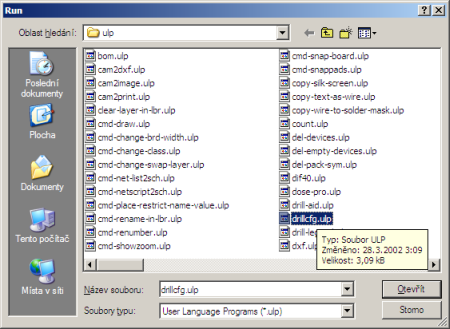 .
3) Vyberte jednotky
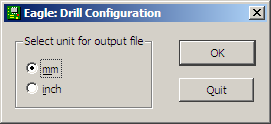 .
4) Zkontrolujte velikosti vrtaných d?r. Pokud máte n?které díry VIA (prokovené), vrtaná díra by m?la mít o n?co v?tší rozm?r. P?i finálním vytvo?ení prokovu totiž se kone?ný otvor zmenší o dv? vrtvy materiálu na prokov!
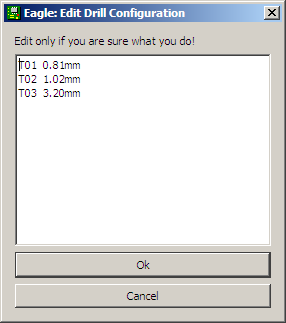 .
5) Vyberte místo, kde chcete mít uložené soubory s Gerber daty, nyní uložíme data pro vrta?ku.
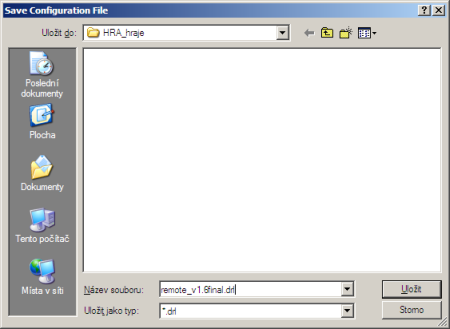 .
6) Následn? File -> CAM Processor
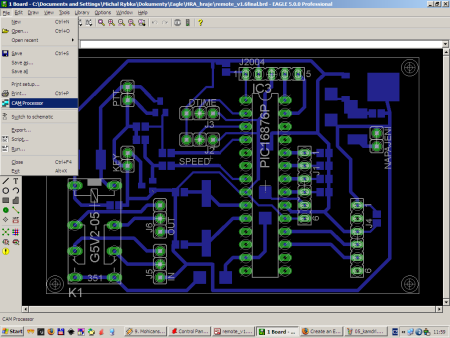 .
7) File -> Open -> Job...
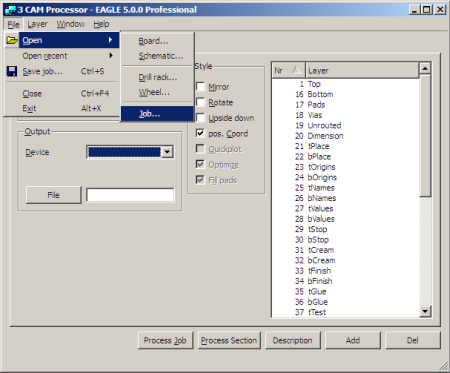 .
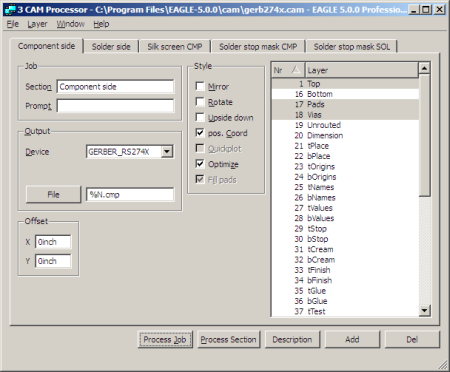
8) Vybereme gerb274x.cam
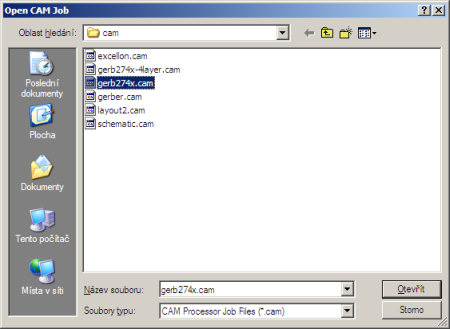 .
9) Nyní si zkontrolujeme zda máme nastaveny správn? vrstvy, TOB, BOT, potisk, nepájivá maska...
 .
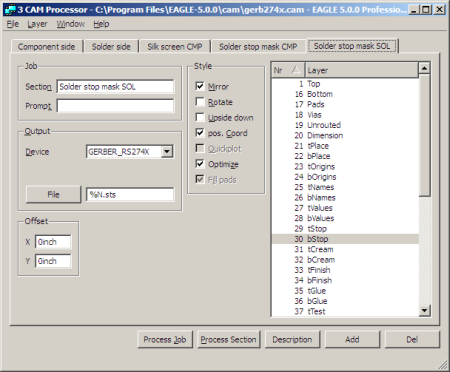
10) Pokud jsme si jisti, že máme vše správn? - klikneme na Process Job
 .
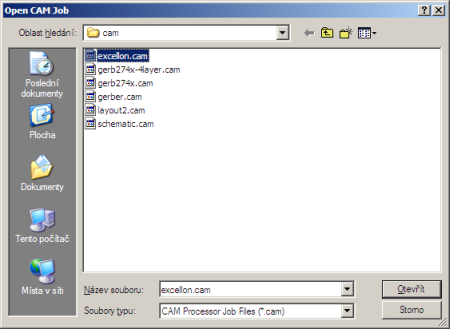
11) Expor dat - vrta?ka pozice d?r - op?t V hlavní nabídce File->CAM Processor->File->Open->Job... a tentokráte vybereme exellon.cam
 .
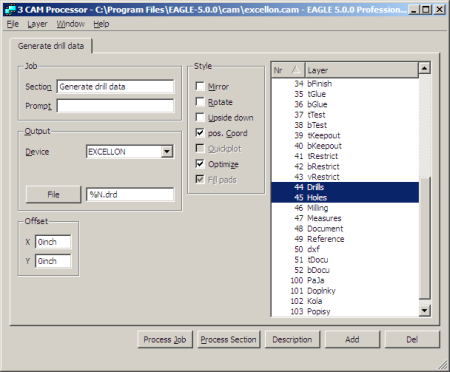
12) Zkontrolujeme vrstvy a zvolíme Process Job
 .
13) Data a kontrola - exportované soubory
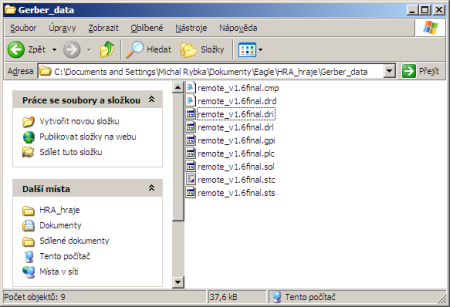 .
- pokud si nejste úpln? jisti, zda jste data vygenerovali zcela správn? a korektn?, m?žete si stáhnou n?jaký free "Gerber Viewer" a na svá data se podívat, jak je asi uvidí n?kdo, kdo bude desku vyráb?t. Free program? na náhled gerber dat je k nalazení hodn?.
.
- pak svá data m?žete zkusit n?kam poslat poptat a zjistit, za kolik Vám plošné spoje vyrobí... t?eba tady...
.
.
.
.
.
.
.
.
.
.
.
.
. |
 Pokud jste si již n?jakou desku navrhli a už Vás nebaví vyráb?t si plošné spoje amatérsky a chcete se sv??it do rukou profesionál?, m?site mít dv? v?ci. Za prvé dostatek pen?z, zvlášt? pokud budete chtít vyrobit pouze jednu desku. Za druhé vygenerovaná data pro výrobu, standardn? je to formát